誕生日・入社日・結婚記念日・プロジェクトの期間などを登録しておくと、選んだ日を基準に「そのとき何歳だったか」「入社何年目だったか」「どのプロジェクトに入っていたか」を自動で計算するアプリです。職務経歴書を書くときや、昔の出来事を振り返るときに使えます。登録不要でブラウザだけで動き、CSVでの書き出し・読み込みにも対応しています。
できること
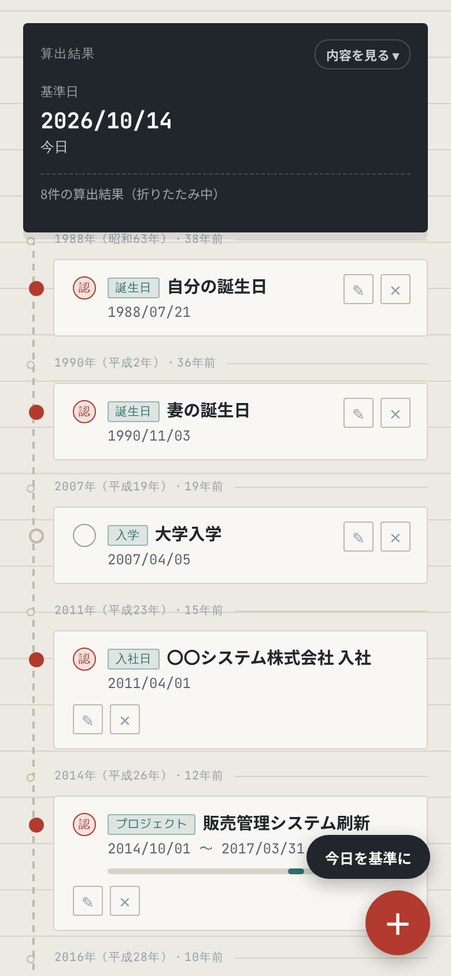
出来事を年表のように並べる
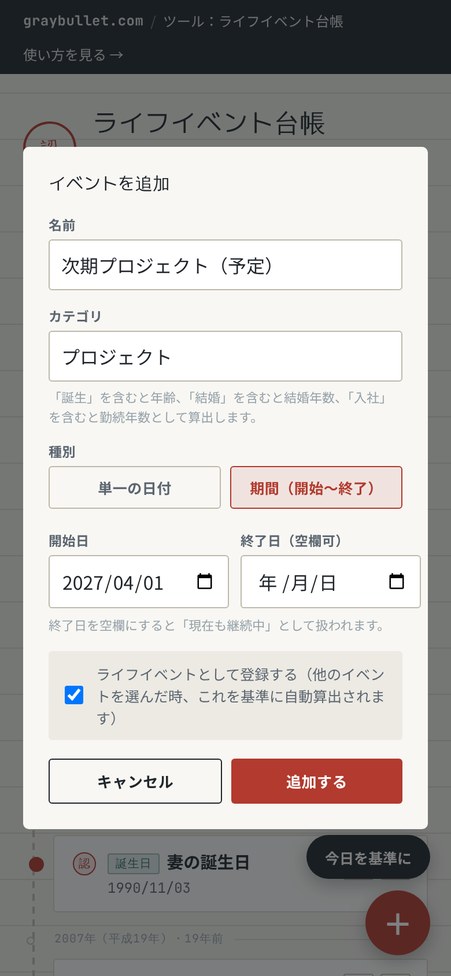
- 「+」ボタンから、名前・カテゴリ・日付を入れてイベントを登録します。日付は「単一の日付」と「期間(開始〜終了)」から選べます
- 期間の終了日を空欄にすると「現在も継続中」として扱います。今いるプロジェクトや、続けている習い事などに使えます
- イベントは日付順に並び、年ごとに「2011年(平成23年)・15年前」のように和暦と何年前かを表示します
- 期間のイベントには、全体の中でどのあたりの時期かがわかるバーが付きます
- カテゴリは自由に入力できます。「入学」「購入」「資格」など、好きな分け方で整理できます
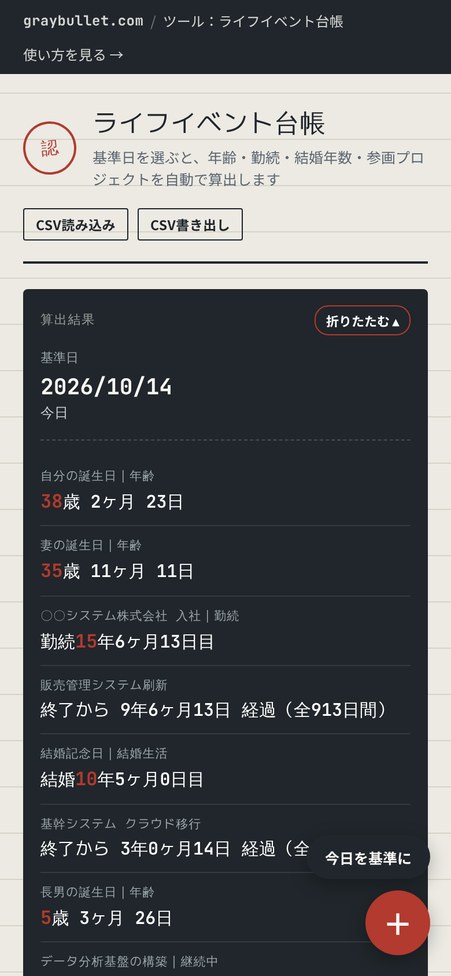
選んだ日を基準に、年齢・勤続年数などを自動で計算
- イベントをタップすると、その日を基準日にして、ほかのイベントとの関係を「算出結果」に表示します
- カテゴリに「誕生」を含むイベントは年齢、「結婚」を含むものは結婚年数、「入社」を含むものは勤続年数として、何年何ヶ月何日まで計算します
- 期間のイベントは、基準日の時点で「参画中(開始から何日目/全何日間)」「終了から何年経過」「開始まであと何年」のどれにあたるかを表示します
- 「今日を基準に」を押すと、今日の時点での年齢や勤続年数を一覧できます
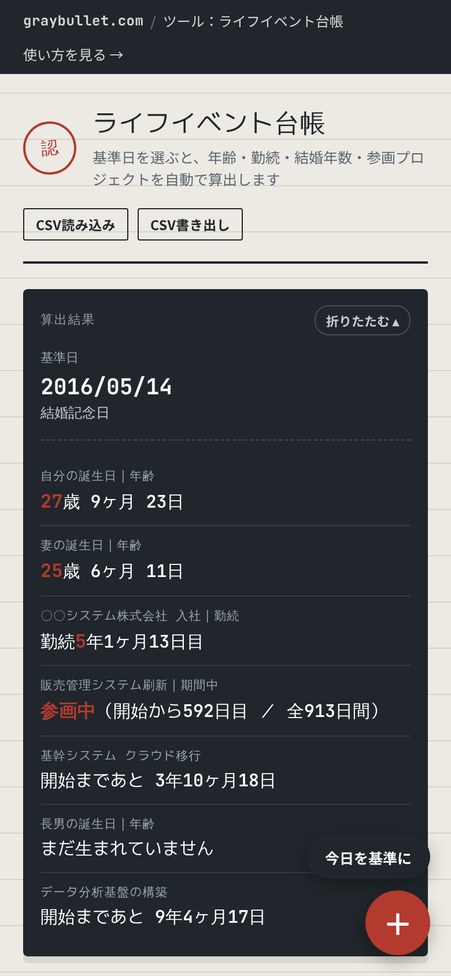
たとえば結婚記念日を選ぶと、結婚したときに自分と配偶者が何歳だったか、入社何年目だったか、どのプロジェクトの何日目だったかが一度にわかります。
計算に使うイベントを選べる
- 各イベントの左の「認」のチェックを外すと、そのイベントは算出結果に出なくなります。大学入学や買い物の記録など、年表には残したいけれど計算には使わないものに便利です
- カテゴリを選んで「一括ON」「一括OFF」を押すと、同じカテゴリのチェックをまとめて切り替えられます
- 「基準日にまだ始まっていないイベントを隠す」をオンにすると、その日より後の出来事を一覧から隠せます。その時点までの年表として見たいときに使います
- 登録したイベントは、✎で名前や日付を直したり、✕で削除したりできます
CSVでまとめて登録・保存
- 「CSV書き出し」で、登録したイベントをCSVファイルとして保存できます
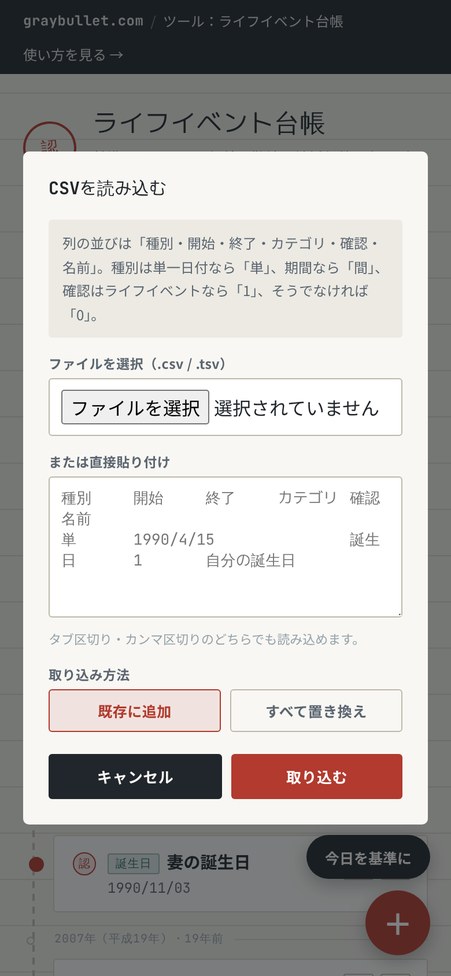
- 「CSV読み込み」では、ファイルを選ぶほか、テキストを直接貼り付けて取り込めます。タブ区切りにも対応しているので、ExcelやGoogleスプレッドシートの表をコピーしてそのまま貼り付けられます
- 列の並びは「種別・開始・終了・カテゴリ・確認・名前」です。種別は単一の日付なら「単」、期間なら「間」、確認は計算に使うなら「1」、使わないなら「0」を入れます
- 取り込むときは「既存に追加」と「すべて置き換え」を選べます
使い方のコツ
- 初めて開いたときは「サンプルデータで試す」を押すと、架空のイベントが入った状態で動きを確かめられます。試したあとは、CSV読み込みの「すべて置き換え」で自分のデータに入れ替えられます
- まず誕生日と入社日だけ登録して、「今日を基準に」を押してみるのがおすすめです。あとから思い出した出来事を少しずつ足していけます
- スマホでは、算出結果が画面の上に出ます。「折りたたむ」を押すと、イベント一覧を広く使えます
- PCで開くと、イベント一覧と算出結果が左右に並ぶ表示になります
- スマホでは、ホーム画面に追加しておくとワンタップで開けます(iPhoneはSafariの共有ボタン →「ホーム画面に追加」、AndroidはChromeのメニュー →「ホーム画面に追加」)
データの保存について
登録したイベントはお使いのブラウザ内に保存され、サーバーには送信されません。別の端末やブラウザとは共有されないため、ブラウザのデータを消去すると記録も消えます。「CSV書き出し」で保存しておけば、バックアップや別の端末への引っ越しに使えます。